詳細

|
データをご入稿いただきましたら、弊社にて印刷上不具合のないデータかどうかのチェック作業を行います。
入稿データの注意点①お客様の入稿データの不備によるトラブルは、弊社は一切の責任を負いません。
データチェックにて入稿データに不備が発見された場合は、原則、お客様にてデータを修正していただき、再度正しいデータをご入稿いただくことになります。
文字の間違いやデザインミスなど、デザインの内容についてはデータチェックの対象外です。 受付日確定以降のデータの差し替えはお受けできませんので、ご了承ください。 ②印刷に進行できない問題が発見された場合や、再入稿となった場合は、納期に遅れが生じます。
商品のご注文画面で表示される「出荷日」は、このデータチェック完了翌日からカウントされますので、データチェック完了が遅れますと出荷日も遅れる場合がございます。
お客様のご入稿データの取り扱いに関してガイドラインを設けております。 詳しくはこちら(入稿データに関するガイドライン)をご確認ください。 入稿データの注意点①お客様の入稿データの不備によるトラブルは、弊社は一切の責任を負いません。
データチェックにて入稿データに不備が発見された場合は、原則、お客様にてデータを修正していただき、再度正しいデータをご入稿いただくことになります。
文字の間違いやデザインミスなど、デザインの内容についてはデータチェックの対象外です。 受付日確定以降のデータの差し替えはお受けできませんので、ご了承ください。 ②印刷に進行できない問題が発見された場合や、再入稿となった場合は、納期に遅れが生じます。
商品のご注文画面で表示される「出荷日」は、このデータチェック完了翌日からカウントされますので、データチェック完了が遅れますと出荷日も遅れる場合がございます。
お客様のご入稿データの取り扱いに関してガイドラインを設けております。 詳しくはこちら(入稿データに関するガイドライン)をご確認ください。 ファイル形式について<デザイン制作ソフトを使用して作成する場合><デザイン制作ソフトを使用して作成する場合>●印刷用データ制作には、弊社のテンプレートをご利用ください。 ●ファイル名は文字化けを防ぐため、半角英数で保存してください。 ●アップロード可能なデータ形式はaiデータまたはpdfデータとなっております。 ●aiデータの入稿では、データ保存時のIllustratorオプション画面で「PDF互換ファイルを作成」に必ずチェックを入れてください。 ●pdf入稿では、「PDF/X-4 」の形式で保存してください。 ●カラーモードはCMYKで作成してください。 <オンラインエディターを使用して作成する場合><オンラインエディターを使用して作成する場合>デザイン制作ソフトをお持ちでない方は、当サイトのデザイン制作ソフト「オンラインエディター」をご利用ください。
<Canvaを使用して作成する場合><Canvaを使用して作成する場合>● 印刷用PDFをダウンロードする際は、ファイルの種類で「PDF(印刷)」を選択し、「トリムマークと塗り足し」にチェックを入れてください。 ● 有料版をご利用の場合は、カラープロファイルで「CMYK(プロフェッショナルな品質の印刷に最適)」を選択してください。 ※無料版をご利用の場合、PDFはRGBデータとなります。 ※RGBで作成されたデータは、弊社の印刷基準に基づきCMYKに変換して印刷を行います。
文字(フォント)について●テキストデータは必ずアウトラインをかけてください。
※アウトラインをかけてしまうと文字の編集ができなくなりますので、アウトライン前のデータも保存しておくことをオススメします。 ※pdf入稿の場合も、同様に文字(フォント)のアウトライン化をお願いします。 ●フォントサイズは6pt以上(MSゴシック 全角6.0p相当)を推奨します。
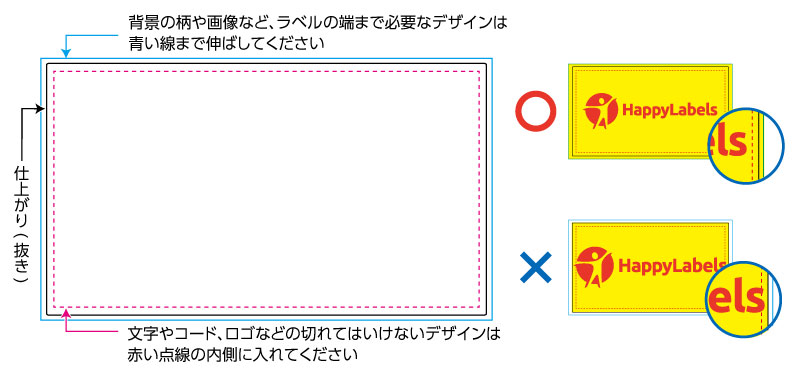
塗り足しについて●仕上がりサイズより外側(天地左右)に1.5㎜ずつ塗り足しを作成してください。 ●切れてはいけないデザインは仕上がりサイズから1.5㎜ずつ内側(天地左右)に作成してください。 ●テンプレートに目安となるガイドを入れておりますので、ご利用ください。
適切な解像度について●デザインに画像データを使用する場合は、解像度の確認をお願いします。 ※350dpi以上で作成しても印刷の仕上がりにあまり変化はありません。
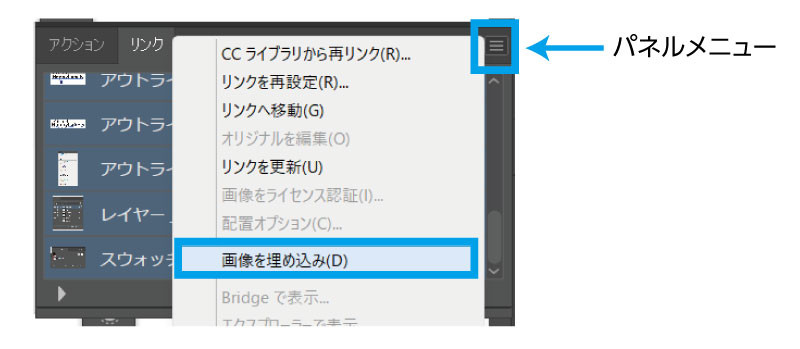
画像の埋め込み●画像を配置する場合は、すべての画像を必ず埋め込み処理してください。 ●リンク画像を一緒に入稿いただいても、文字化け等でリンクが切れてしまう可能性があります。 【画像の埋め込み方法】【画像の埋め込み方法】
①使用した画像をすべて選択
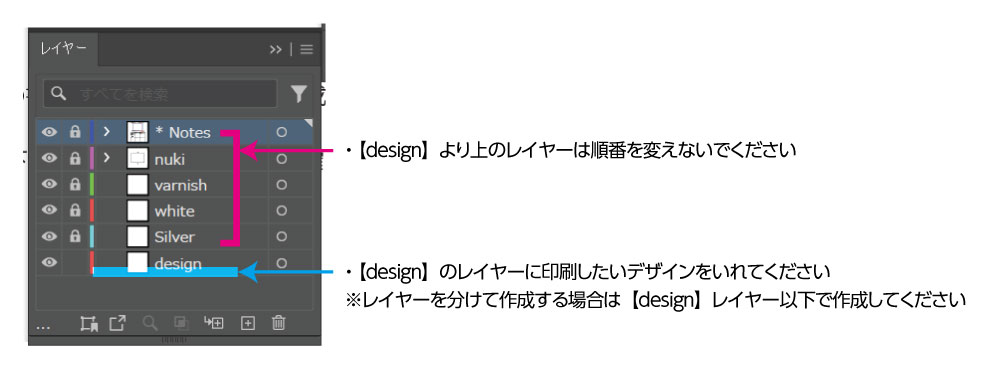
白版/シルバー版/ニス版について<白版について><白版について>用紙選択で「透明PET」「アルミ蒸着PET」を選択し、白インキの印刷をご希望の場合は、白版データが必要となります。 ●透明PETでは不透明にしたい部分、アルミ蒸着PETでは光らせたくない部分、白くしたい部分に白版を作成します。 ●白版データは特色設定の「white」で作成してください。 ●白版データは「white」レイヤーに入れてください。 ●白インキは入稿データアップロードの場合のみご利用いただけます。
<シルバー版について><シルバー版について>クラフトビールラベルでシルバーインキありを選択した場合は、シルバー版データが必要となります。 ●シルバー版データは特色設定の「Silver」で作成してください。 ※テンプレートに用意しておりますので、そのままご使用ください。 ●シルバー版データは「Silver」レイヤーに入れてください。 ●シルバーインキは入稿データアップロードの場合のみご利用いただけます。
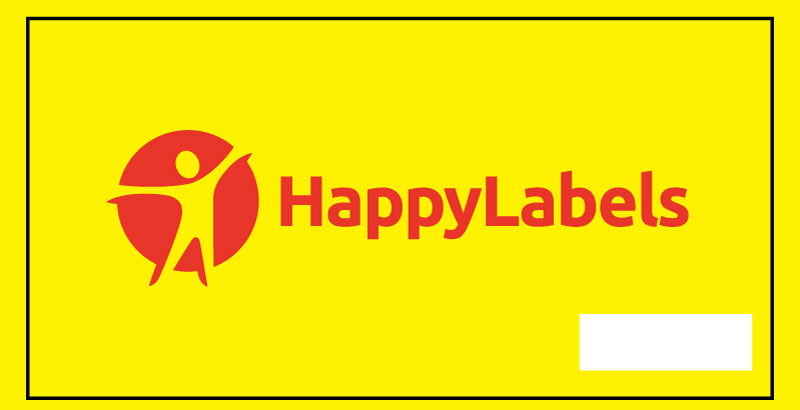
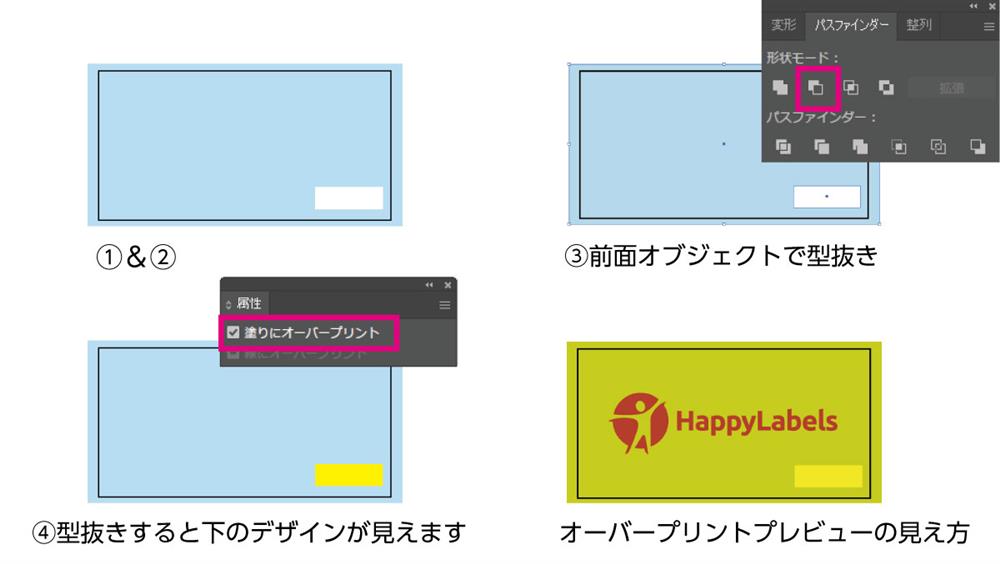
<ニス版について><ニス版について>クラフトビールラベルのニス(表面保護)を選択で「部分的に印刷」を選択した場合は、ニス版データが必要となります。 ※印刷の特性上、強い衝撃や擦れ等によりインキが剥がれる可能性があります。 ●ニス版データは特色設定の「varnish」で作成してください。 ※テンプレートに用意しておりますので、そのままご使用ください。 ●ニス版データは「varnish」レイヤーに入れてください。 ●部分的に印刷(部分ニス)は入稿データアップロードの場合のみご利用いただけます。※オンラインエディターではご利用いただけません。 部分ニスのニス版データの作り方(例) 下図の白い部分のニスを抜きたい場合
❶ varnishのレイヤーに特色varnishで、ラベルサイズ+3mm(塗足しを含めた)図形を作成
「前面オブジェクトで型抜き」をしないとデザイン面に影響がでる事があります。ご注意ください。
※白版/シルバー版/ニス版データはオーバープリントをかけてください。 レイヤーについて●テンプレートのレイヤーは削除、変更しないでください。 ●不要なレイヤーは削除してください。 ●不可視レイヤーは印刷されませんので、ご注意ください。
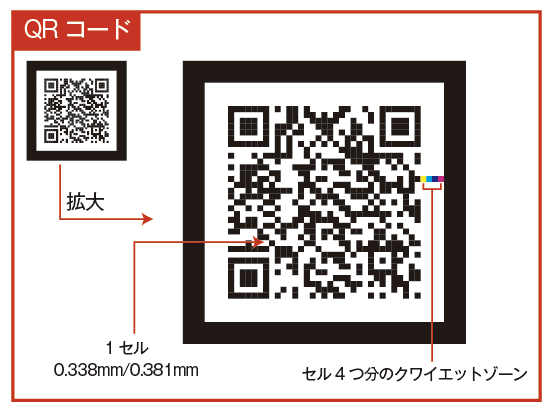
バーコード・QRコードについて●1次元コード(JANコード等)、2次元コード(QRコード等)はK100%での作成を推奨しております。 ●クワイエットゾーン(白地)が確保されていないと読み取り不良が発生することがあります。 ●QRコードの1セルのサイズは0.338㎜もしくは0.381㎜で作成してください。 ●コード類は作成時に倍率やセルサイズの設定をしてください.作成後に倍率変更を行うと読み取り不良が発生することがあります。 ●上記推奨設定以外のJANコード、QRコードを入稿される場合はお客様ご自身で読み取り確認をお願い致します。 ●JANコードは縮小率80%以上で作成してください。
※QRコードは(株)デンソーウェーブの登録商標です
意図しない印刷結果を防ぐために●線の細さは0.1mm以上で作成してください。 ※線の設定がされてない線(ヘアライン)は印刷されない、もしくは思わぬ所に線が出る可能性があるのでご注意ください。 ●透明効果を使用したデータは「アピアランスの分割」または「ラスタライズ」処理をすることをおすすめします。 ●パターンスウォッチ、ブラシを使用したデータは「分割・拡張」処理をすることをおすすめします。 ※分割拡張の処理で時間がかかる、またはデータが重くなってしまう場合は「ラスタライズ」処理をおすすめします。 ●使用するインキの総使用量(CMYKの%の合計)は350%以内になるように調整してください。 ●オーバープリントを使用した際はオーバープリントプレビューや、分版プレビューで意図した通りになっているか確認してください。 |