
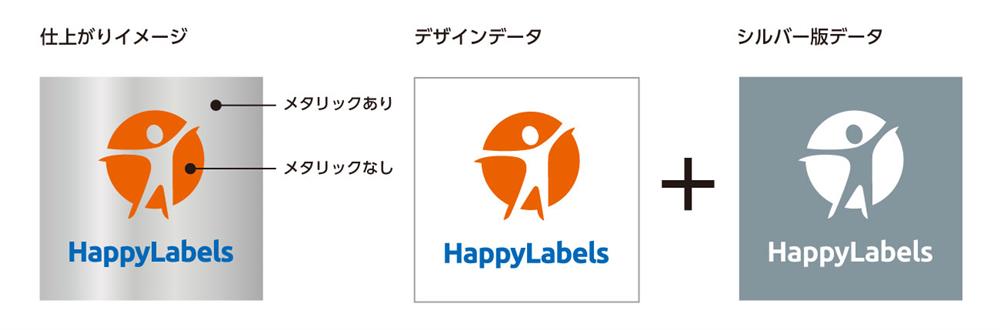
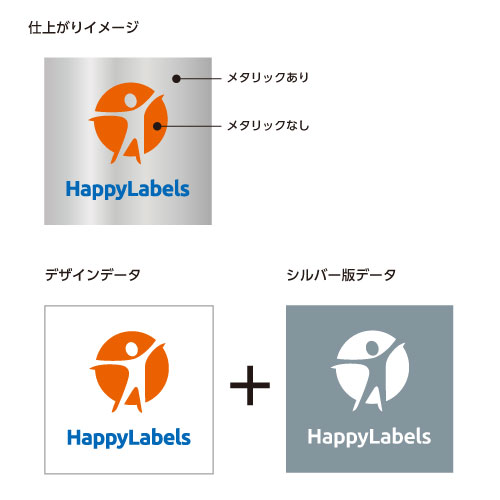
シルバーインキを使用するラベルをご注文の場合、通常のデザインデータとは別に「シルバー版データ」の作成が必要です。
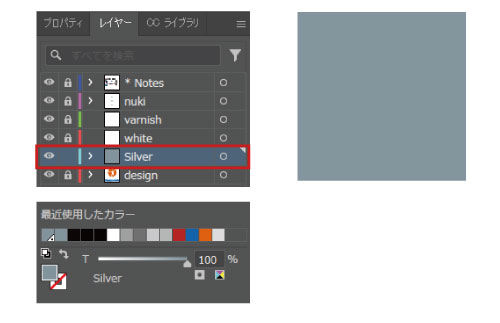
メタリックな表現をしたい部分に特色で「Silver」の設定を行います。
シルバーインキの上にカラー印刷を重ねることで、様々なメタリックカラーを再現することも可能です。
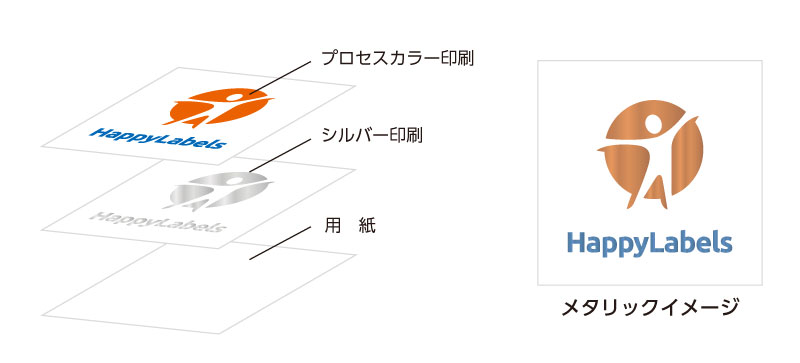
【カラーを重ねる際の注意点】
重ねる色(特に濃い色や暗い色)によっては、シルバー特有の輝きが薄れてしまったり、くすんだ仕上がりになってしまう場合があります。
※シルバーインキは入稿データをアップロードの場合のみご利用いただけます。(オンラインエディターには対応しておりません。)
■シルバー印刷の有無による見え方の違い
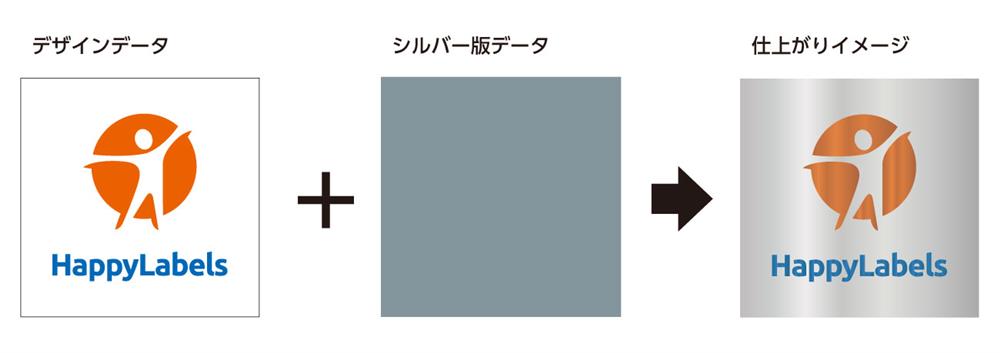
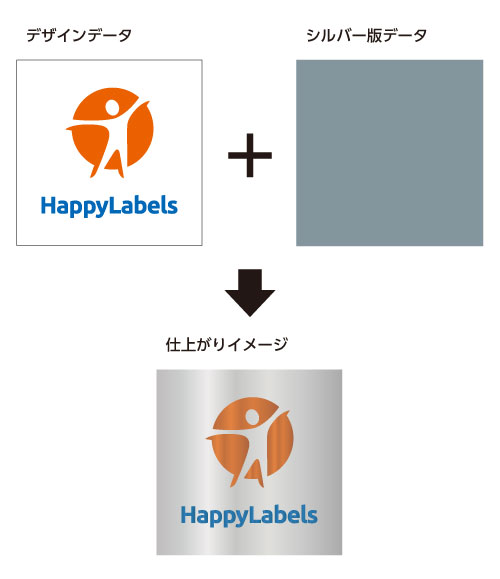
例①:全体にシルバーを印刷する場合
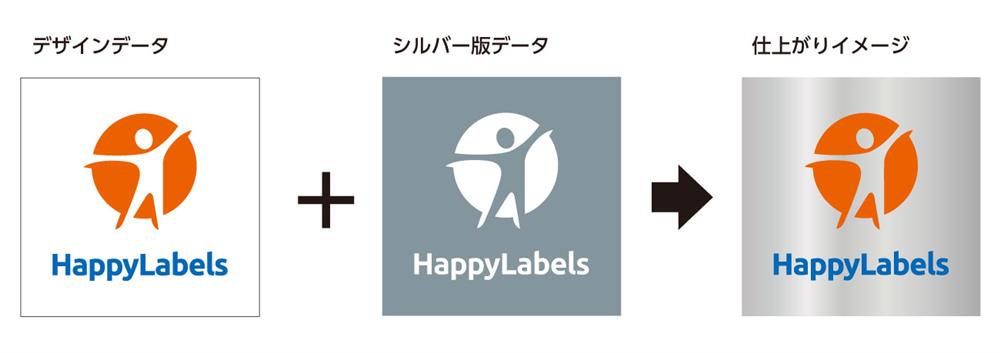
例②:ロゴを除いた背景にシルバーを印刷する場合
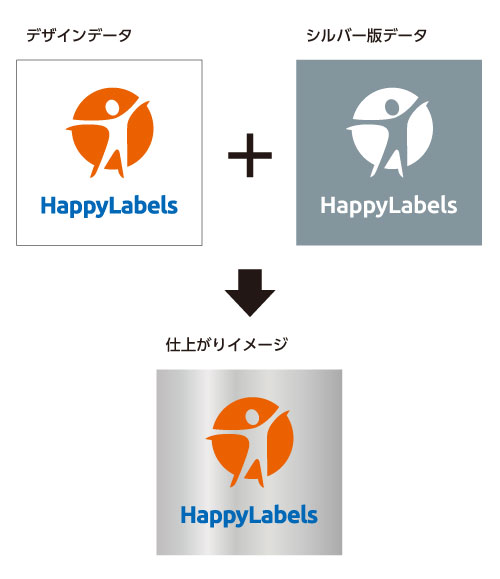
例③:ロゴのみシルバーを印刷する場合
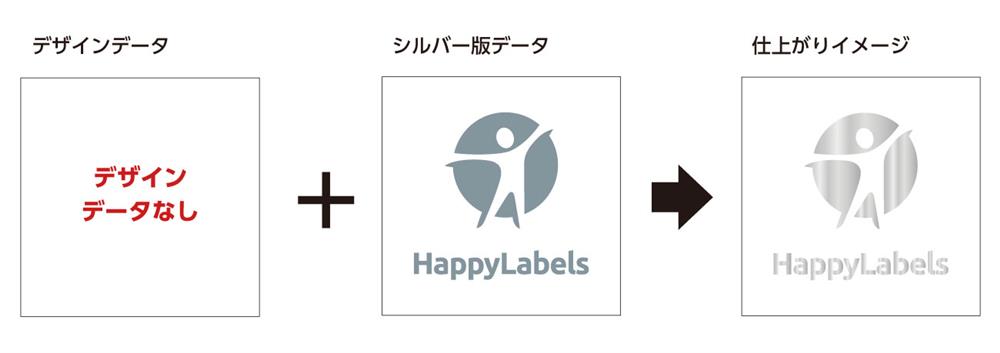
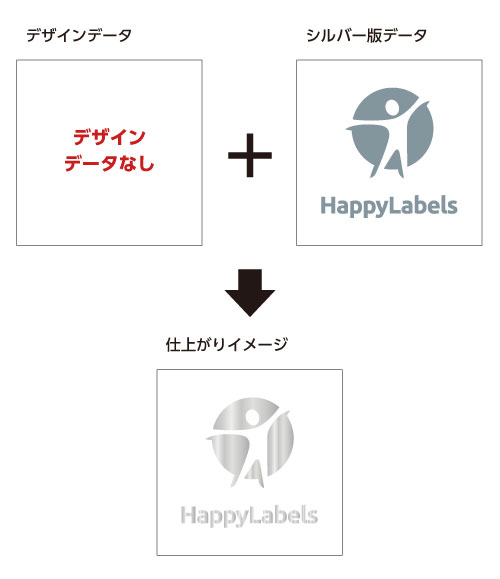
■シルバー版データ作成時の注意事項
<シルバー版データについて>
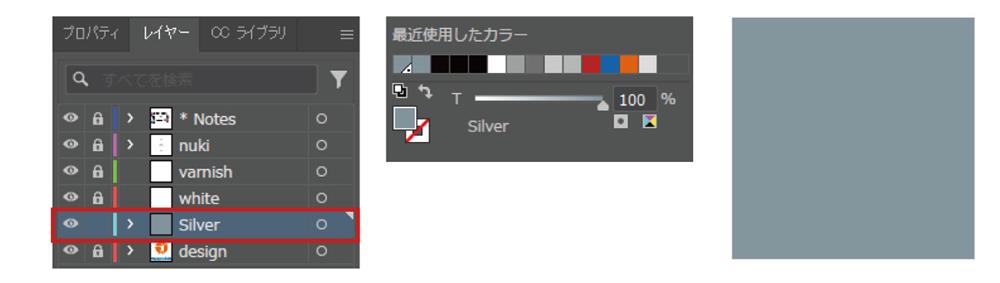
●シルバー版データは特色設定の「Silver」で作成してください。
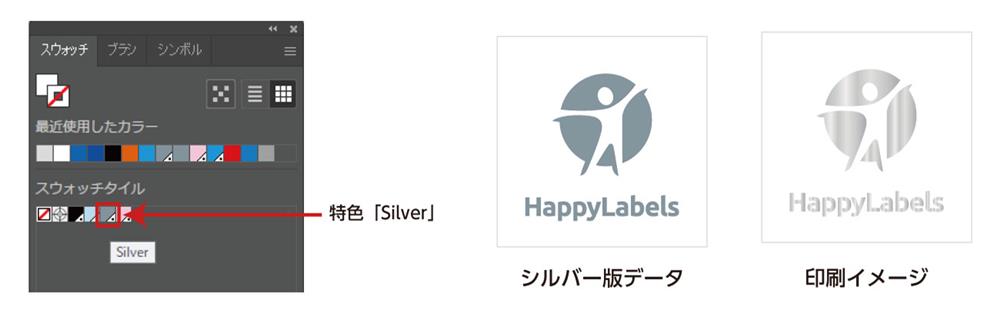
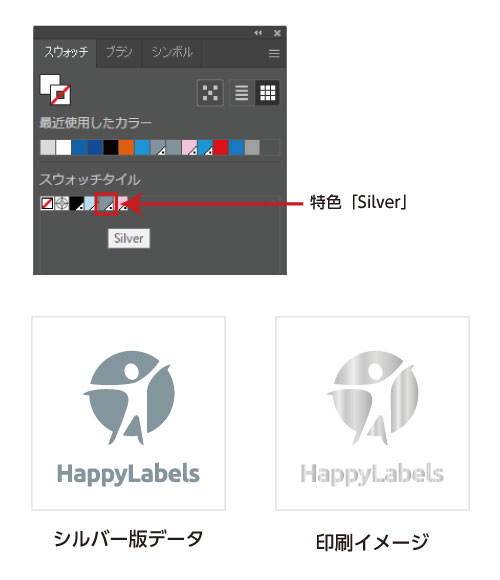
シルバー版データはデータ上ではグレーで作成されますが、実際はシルバーで印刷されます。
<シルバー版データはパスで作成>
●シルバー版は必ずパスで作成してください。
●画像データなど、シルバー版がパス以外で作成されている場合は印刷できません。
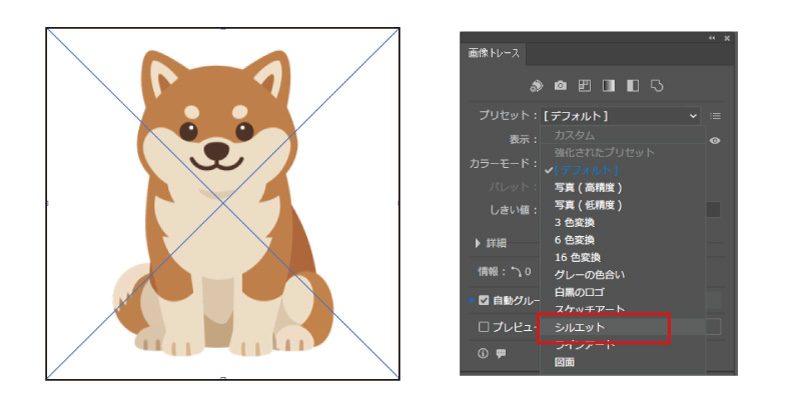
画像データからシルバー版を作成する場合は以下の手順で作成をお願いします。
画像データをパス化する手順
①画像データを選択し、「画像トレース」→「シルエット」を選択
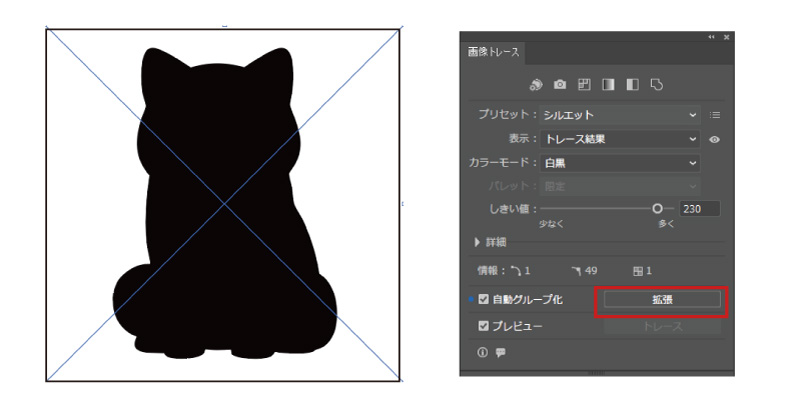
②画像が白黒のシルエットに変換されたら「拡張」をクリックし、パス化します
<シルバー版データは「Silver」レイヤーに作成>
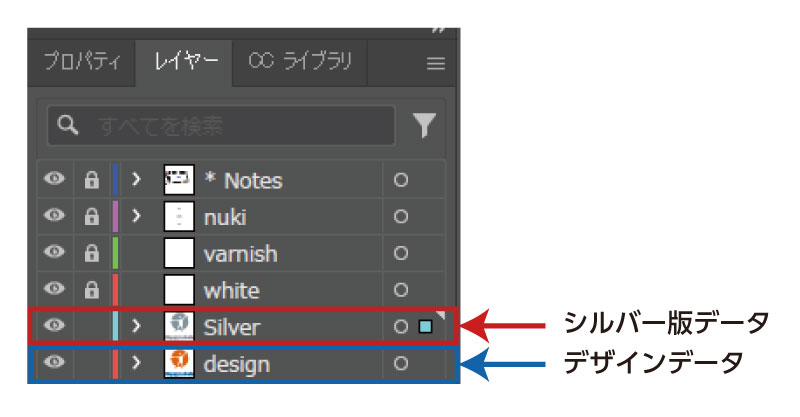
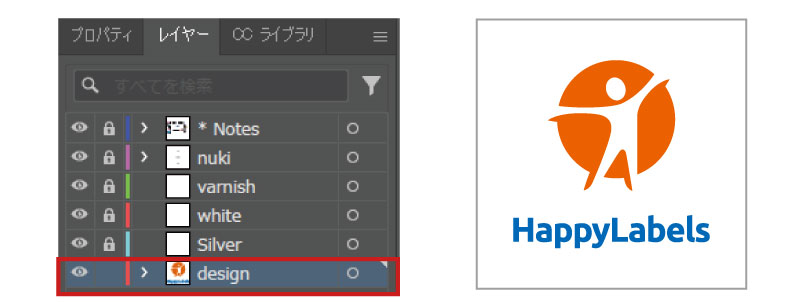
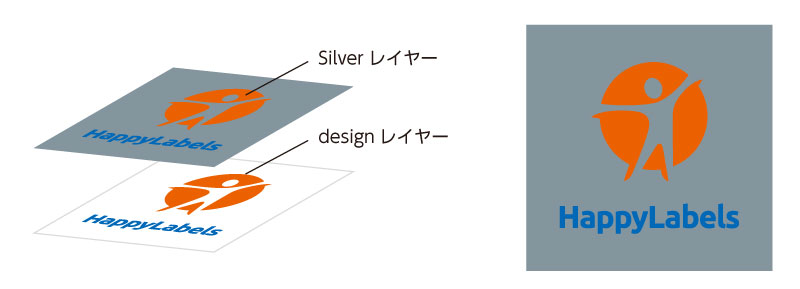
●シルバー版データは「Silver」、デザインデータは「design」レイヤーに作成してください。
●テンプレートで設定しているレイヤーは削除、変更しないでください。
●シルバーの上にプロセスカラーを印刷する際は、必ず同位置に配置してください。
■シルバー版データ作成手順
例)部分的にシルバーインキを使用する場合
①「design」レイヤーにデザインデータを作成
②「Silver」レイヤーに特色設定「Silver」で作成した背景(四角)を配置
③「design」レイヤーからシルバーインキを印刷しない部分を選択し、コピー後「Silver」レイヤーに配置
配置する際は、必ず同じ位置に配置するようにお願いします。
※「Ctrl+c」→「Ctrl+f」で同じ位置に貼り付け可能です
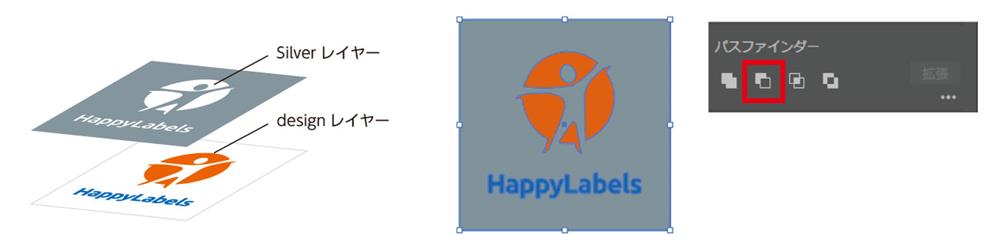
④「Silver」レイヤーに配置されている背景とシルバーインキを印刷しない部分のオブジェクトを選択したまま、「パスファインダー>前面オブジェクトで型抜き」をクリック
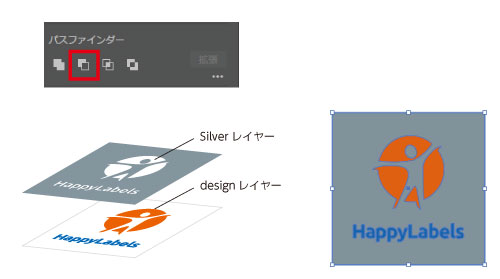
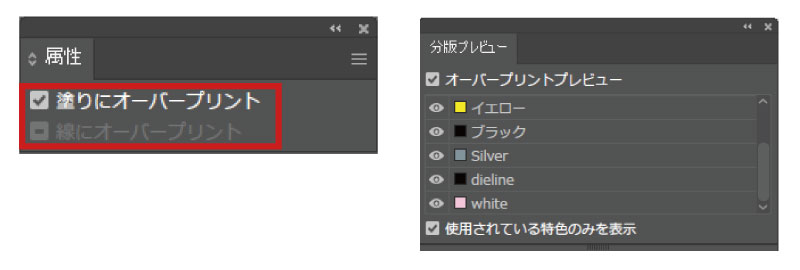
⑤作成したシルバー版データにオーバープリントをかけてください
シルバー版データを選択し、「属性」→「塗りにオーバープリント」にチェックを付けてください。
※線に「Silver」を使用した場合は「線にオーバープリント」にもチェックが必要です。
シルバー版のデータが正しく作成されているかご自身で確認をお願いします。
「分版プレビュー」→「オーバープリントプレビュー」にチェック
HappyLabelsに関するご相談、ご質問は以下専用メールアドレスまでお願いします。
info@happylabels.jp
TOPPANインフォメディア HappyLabelsチーム