
■オーバープリントとは
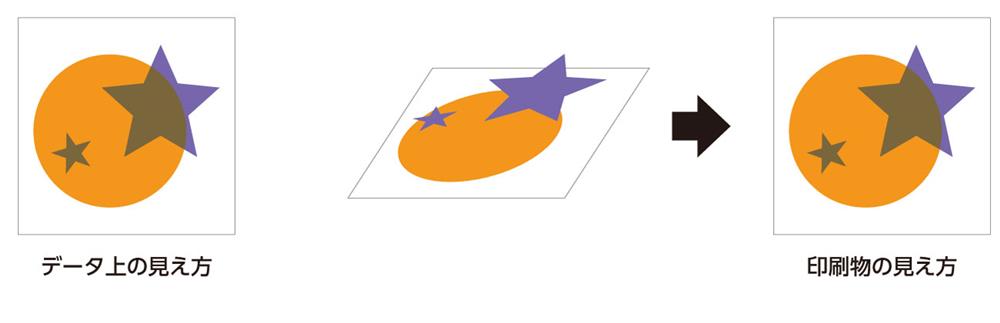
オーバープリントとは「下地の色の上に、別の色を重ねて印刷する設定」のことで、印刷現場では「ノセ」とも呼ばれます。
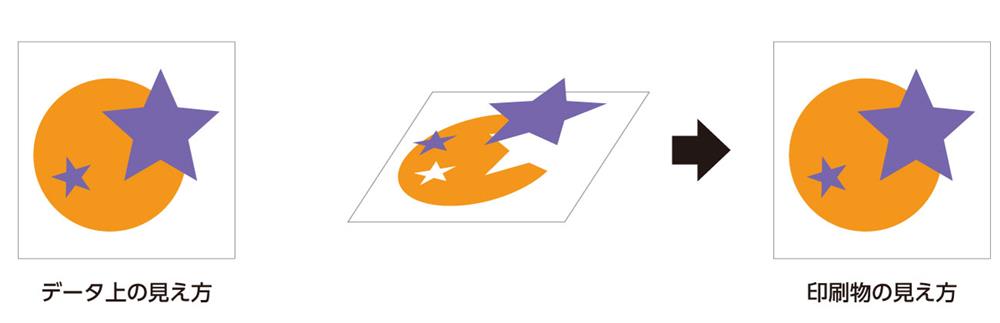
通常の印刷データでは、色の上に文字や図形と配置すると、パソコンの画面上では重なって見えていても、実際の印刷では「下の色をくり抜いて(ノックアウト/抜き)」印刷されます。
<オーバープリント(ノセ)>
データ上の見え方≠印刷物の見え方(背景の上に色が重なるため、実際の印刷では色が混ざり合います)
<ノックアウト(抜き)>
データ上の見え方 = 印刷物の見え方(背景が自動でくり抜かれるため、画面通りに刷られます)
■よくあるオーバープリントのトラブルと注意点
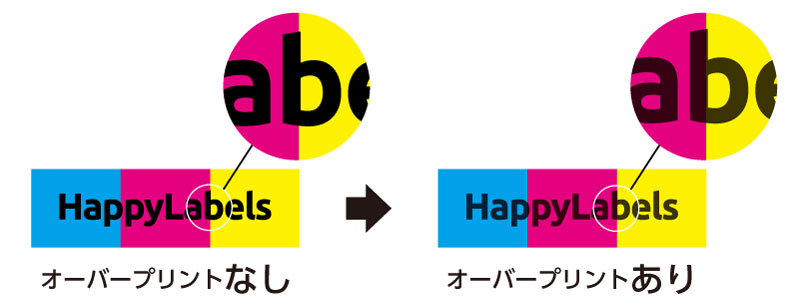
注意点①:墨のオーバープリント
写真や色のついた背景の上にオーバープリントの設定をした墨100%の大きな文字や帯を配置すると、画面上ではわかりませんが、印刷をすると後ろの背景や模様が黒を透過してうっすら見えてしまうというトラブルが発生します。
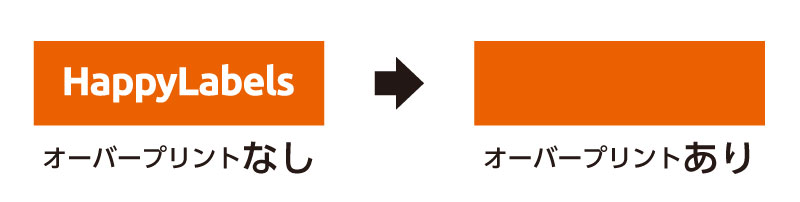
注意点②:白のオーバープリント
一般的な印刷では、「白インキ」を使って白を表現するのではなく、インクを乗せず「紙の白さ」をそのまま活かして白を表現します。
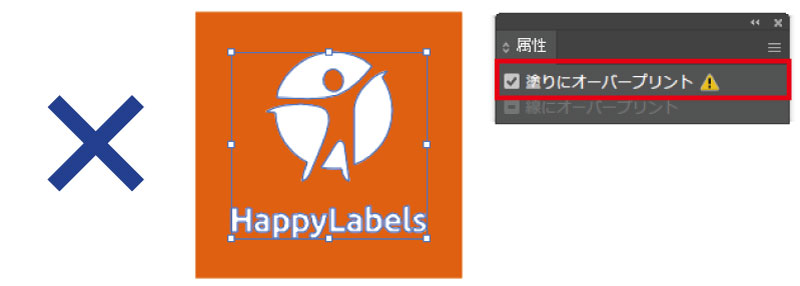
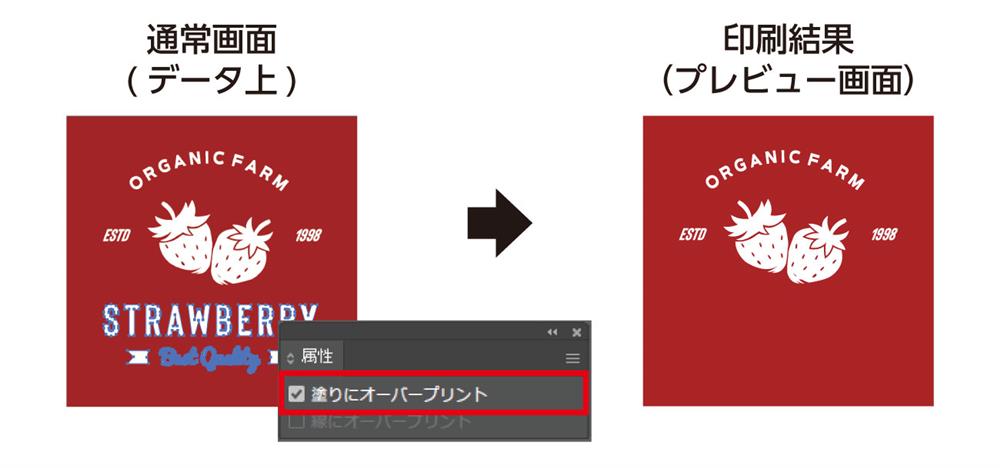
そのため、誤ってオーバープリントを設定してしまうと、白いオブジェクトは「透明(インクを乗せない)」として処理されてしまいます。
背景をくり抜かないオーバープリントの設定をしてしまうと、後ろの背景色だけが印刷されてしまい、白いオブジェクトが消えてしまいます。
注意点③:意図しない色の混色
オーバープリントにチェックが入っていると、重なっている部分のインキが物理的に混ざり合い、意図していない色になることがあります。
例えば、ピンクの背景の上に黄色い文字を置き、誤ってオーバープリントを設定すると文字が「オレンジ色」になってしまいます。
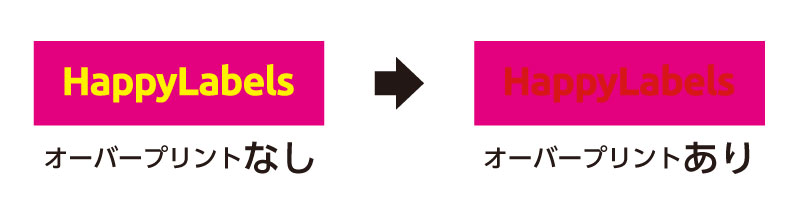
このように、オーバープリントは一歩間違えると重大な印刷トラブルを引き起こす原因になります。
デザイン上の意図で「あえて色を混ぜたい」という特殊なケースを除き、データ作成時は基本的にオーバープリントを設定しない(チェックを外しておく)のが最も安全です。
【重要】当社サービスで特殊インキをご利用の場合の例外ルール
基本は「設定しない」のが安全ですが、当社のサービスで以下をご注文される場合は必ずオーバープリントの設定が必要となります。
■トラブルを防ぐためのチェック・対策
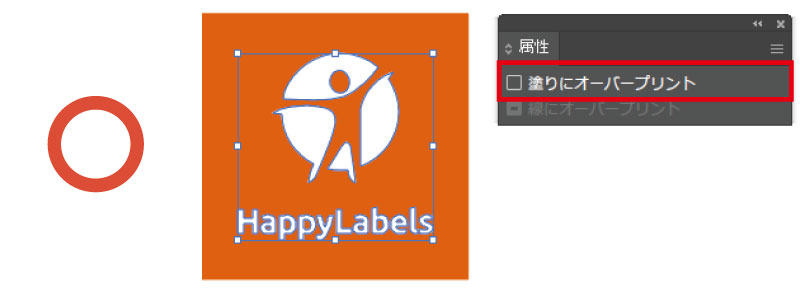
●「塗りにオーバープリント」「線にオーバープリント」のチェック状態を確認
- メニューバーの「ウィンドウ」→「属性」を選択し、「属性」ウィンドウを表示
- 確認したいオブジェクトを選択し、「塗りにオーバープリント」「線にオーバープリント」のチェックボックスを確認(チェックがついている場合は外しておきましょう)
●白のオブジェクトにオーバープリントを設定しない
白(CMYK:0%)のオブジェクトにオーバープリントを設定すると「透明」とみなされ、背景と同化してしまいます。
入稿前にオーバープリントプレビューで必ず入稿データに誤りがないかご確認をお願いします。
●オーバープリントプレビューで確認
属性パネルでの確認だけでなく、入稿前には必ず「オーバープリントプレビュー」モードに切り替えて、最終チェックを行ってください。
通常の編集画面では、どれだけ綺麗に白抜き文字やイラストが見えていても、実際に印刷した際の本当の仕上がりを確認することはできません。
オーバープリントプレビュー機能を使うことで、実際の印刷結果を画面上で事前にシミュレーションすることが可能です。
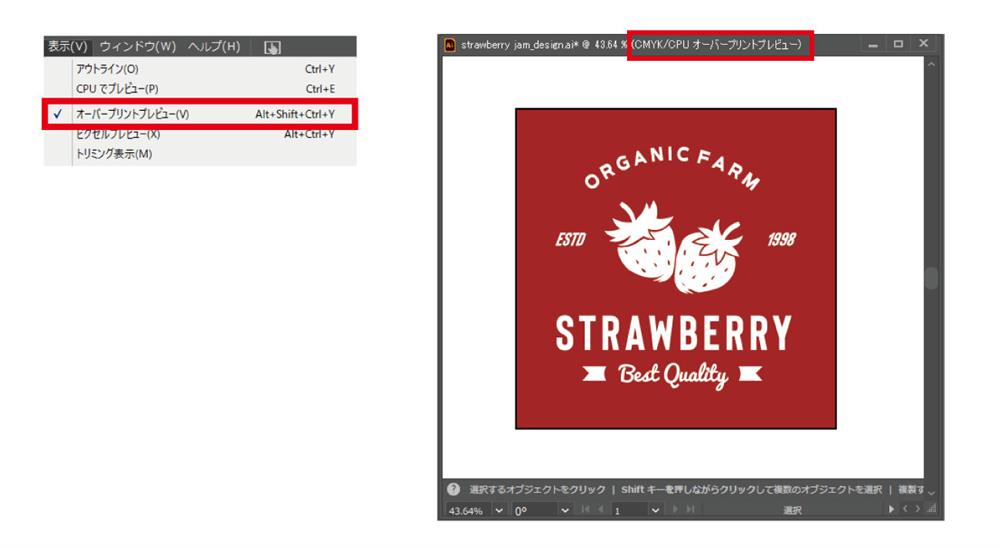
【オーバープリントプレビュー モード】
メニューバーの「表示」→「オーバープリントプレビュー」を選択します。
ファイル名の隣(タブの部分)に「オーバープリントプレビュー」と表示されていれば、正しく切り替わっています。
※確認が終わったら、もう一度同じ手順(「表示」→「オーバープリントプレビュー」)を踏むことで、通常の編集画面に戻ることができます。
当社ではオーバープリントの有無のチェックは行っておりません。
オーバープリントの設定が正しく反映されているか、ご自身でご確認ください。
HappyLabelsに関するご相談、ご質問は以下専用メールアドレスまでお願いします。
info@happylabels.jp
TOPPANインフォメディア HappyLabelsチーム