
■白版とは
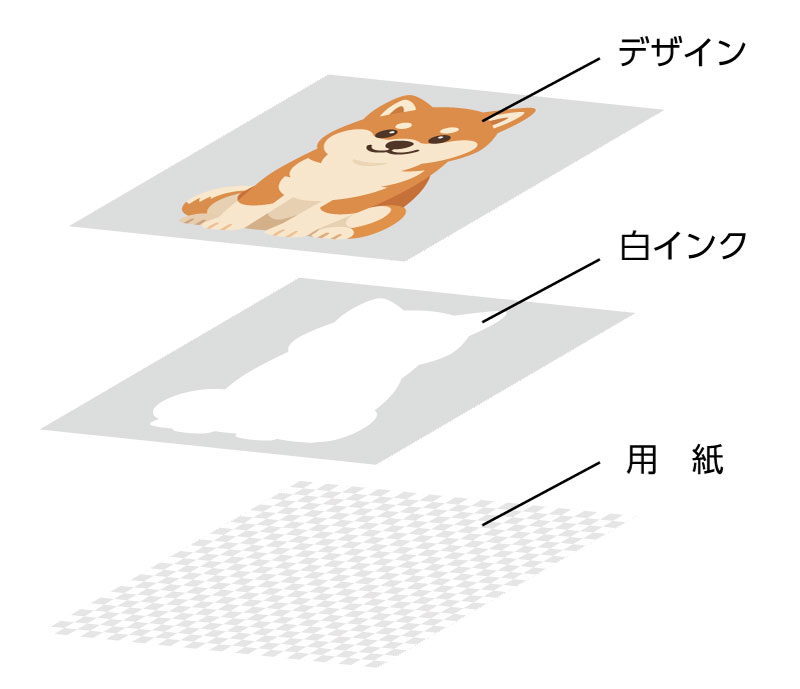
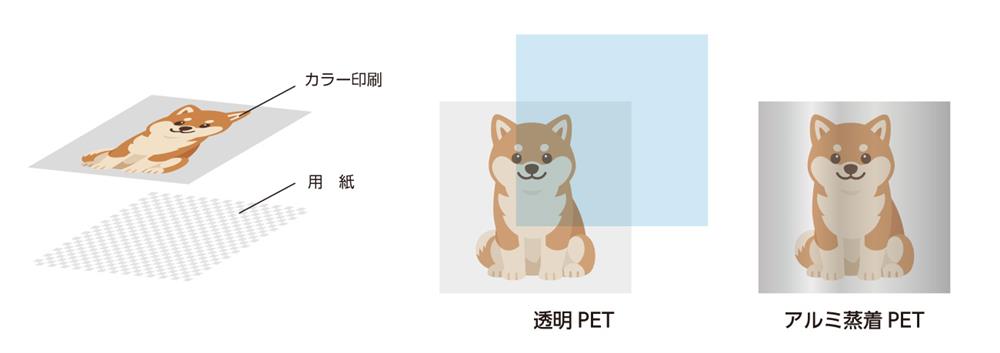
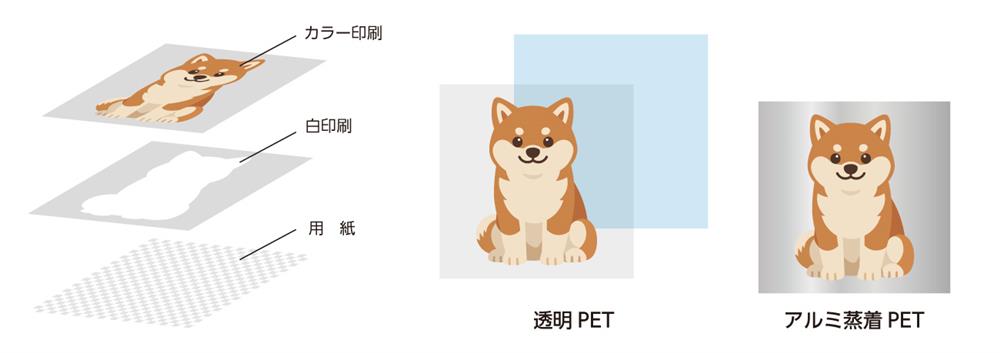
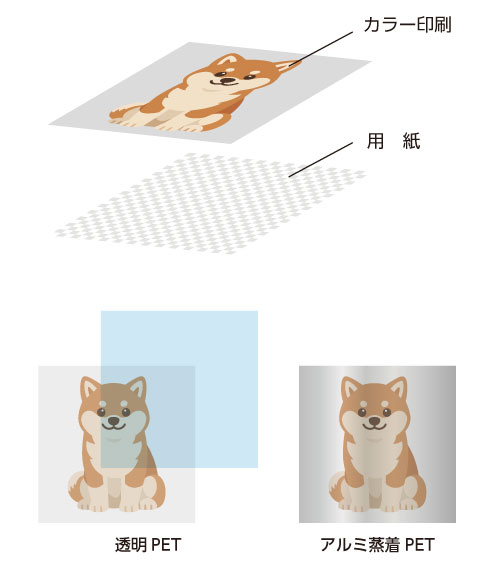
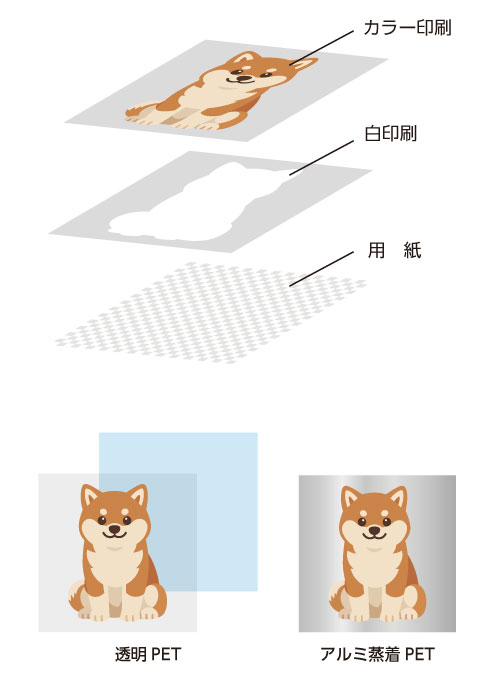
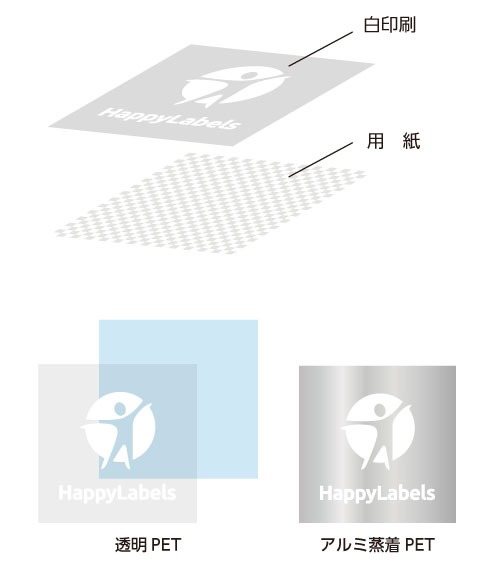
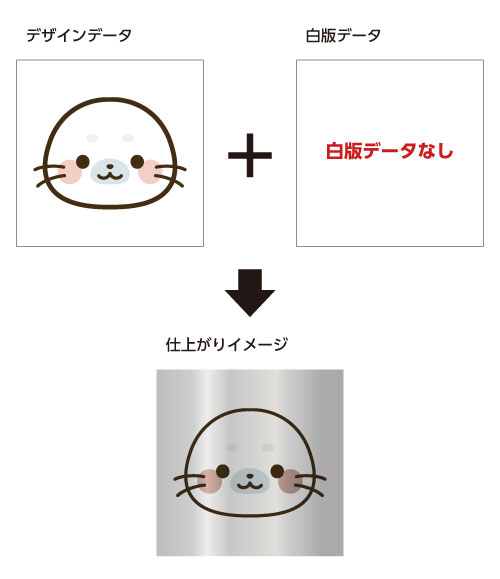
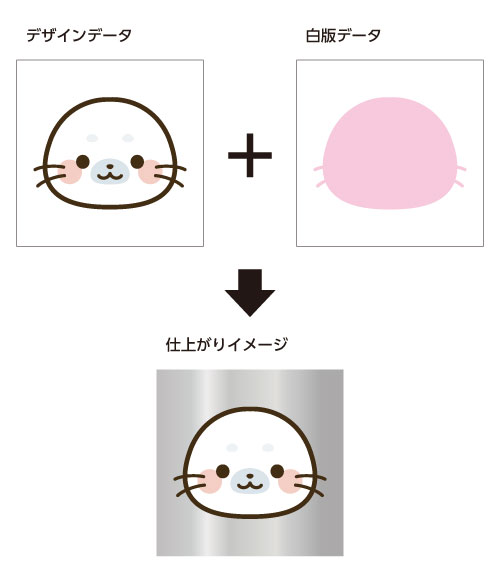
白版とは、白インキを印刷する際に必要なデザインデータで、ホログラムや銀、透明など白色ではない用紙に印刷するときに使用します。 透明なフィルムや銀色の用紙にそのままカラー印刷をすると、用紙の色が透けてデザインがぼやけてしまいます。 そこで、用紙の上にまず「白」を印刷し、その上にデザインを重ねることで、用紙の色の影響を受けずに、本来の色をくっきりと鮮やかに再現することができるようになります。 あえて白を印刷せず、カラー印刷を行うことで透明素材なら透け感を、銀色素材ならメタリックな輝きを活かした表現が可能になります。
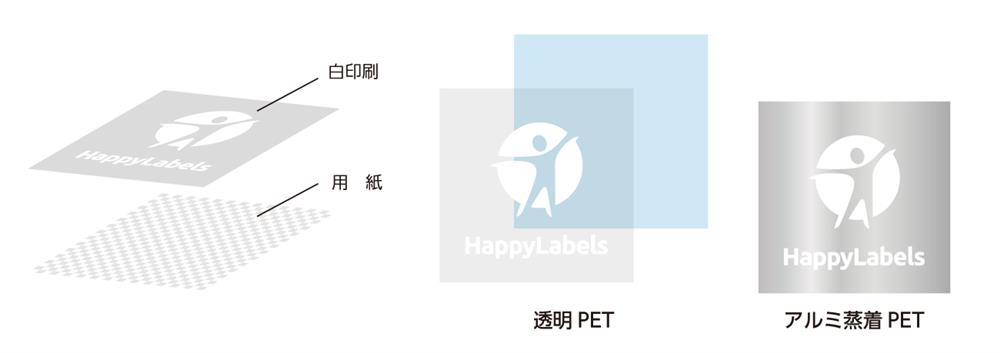
白版データの作り方は印刷会社によってルールが異なるので、事前にテクニカルガイドをチェックしましょう。 HappyLabelsでは、用紙選択で「透明PET」「アルミ蒸着PET」を選択し、白インキの印刷をご希望の場合は、白版データが必要となります。 ※白インキは入稿データをアップロードの場合のみご利用いただけます。 ■白版の有無による見え方の違い<カラー印刷のみ>
<カラー印刷+白印刷>
<白印刷のみ>
<カラー印刷のみ>
<カラー印刷+白印刷>
<白印刷のみ>
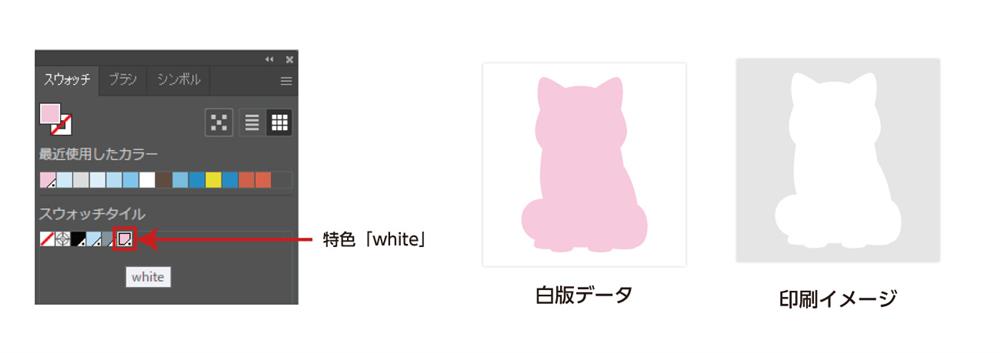
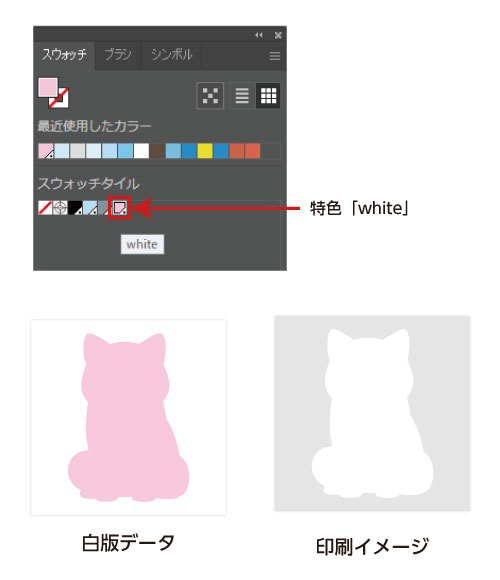
■白版データ作成時の注意事項<白版データについて>●白版データは特色設定の「white」で作成してください。 ●濃度は0%~100%の範囲で設定してください。 ※透明機能を使って濃度調整は行わないでください。
<白版データについて>●白版データは特色設定の「white」で作成してください。 ●濃度は0%~100%の範囲で設定してください。 ※透明機能を使って濃度調整は行わないでください。
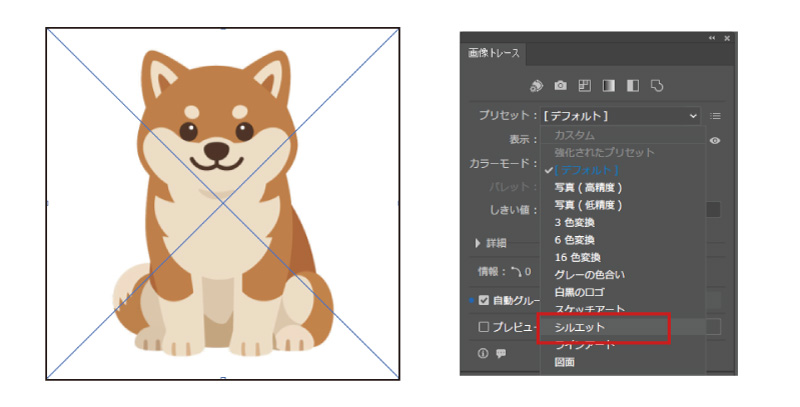
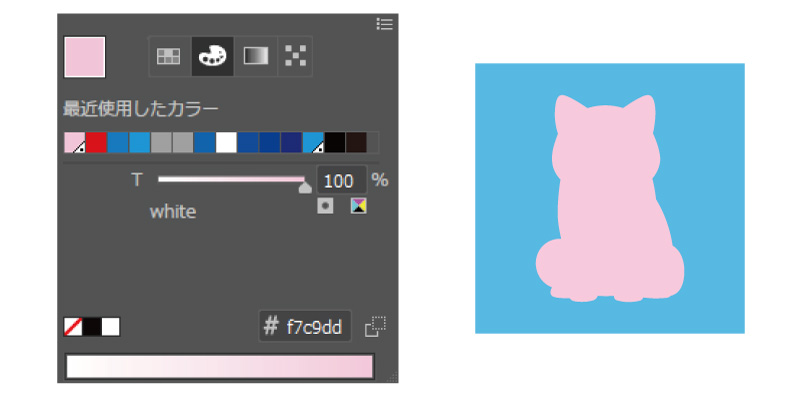
白版データはデータ上ではピンク色で作成されますが、実際は白色で印刷されます。 <白版データはパスで作成><白版データはパスで作成>●白版は必ずパスで作成してください。 ●画像データなど、白版がパス以外で作成されている場合は印刷できません。 画像データから白版を作成する場合は以下の手順で作成をお願いします。 画像データをパス化する手順 ①画像データを選択し、「画像トレース」→「シルエット」を選択
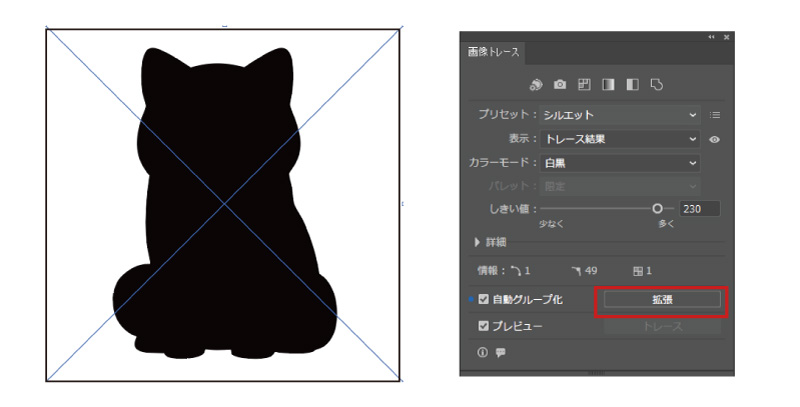
②画像が白黒のシルエットに変換されたら「拡張」をクリックし、パス化します
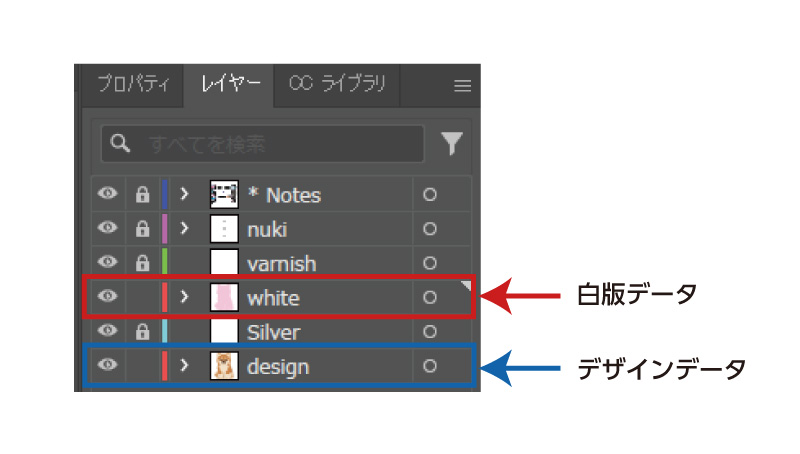
<白版データは「white」レイヤーに作成><白版データは「white」レイヤーに作成>●白版データは「white」、デザインデータは「design」レイヤーに作成してください。 ●テンプレートで設定しているレイヤーは削除、変更しないでください。 ●デザインの背景に白印刷を行う際は、必ず同位置に配置してください。
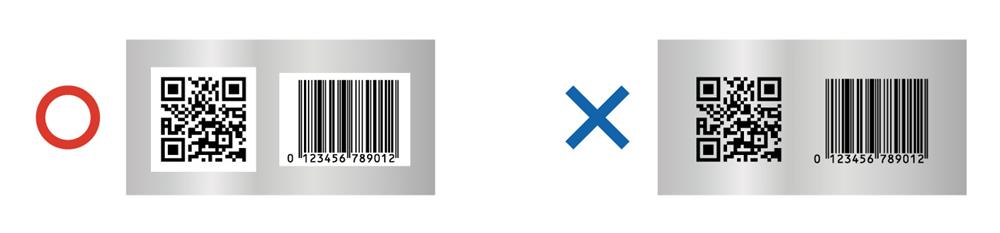
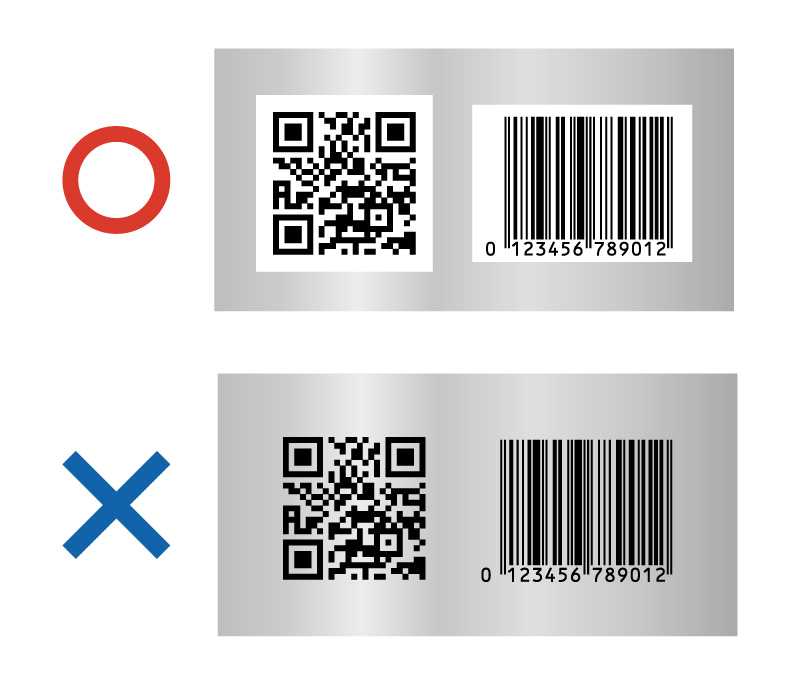
<バーコード・QRコードについて><バーコード・QRコードについて>●コードの周囲には、必ず「クワイエットゾーン」という白い余白を確保するように、白版データを作成してください。 透明・銀色の用紙のままだと、読み取り不良が発生する恐れがあります。 コードを確実に読み取るために、コードの周りに「白版」でしっかりと地色を作っておくことが必須となります。
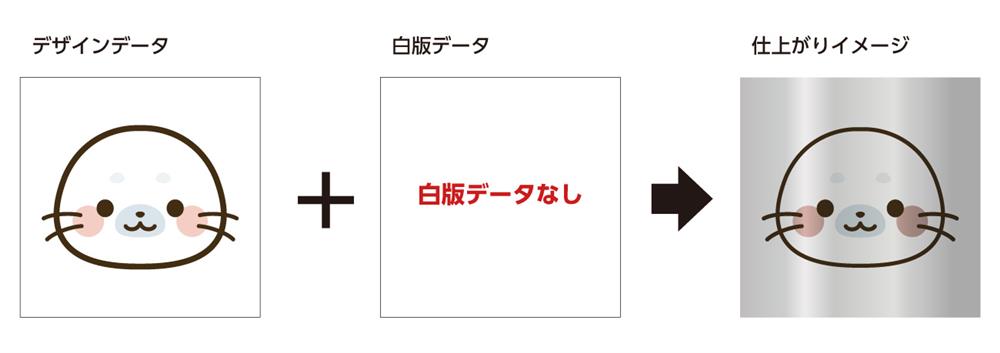
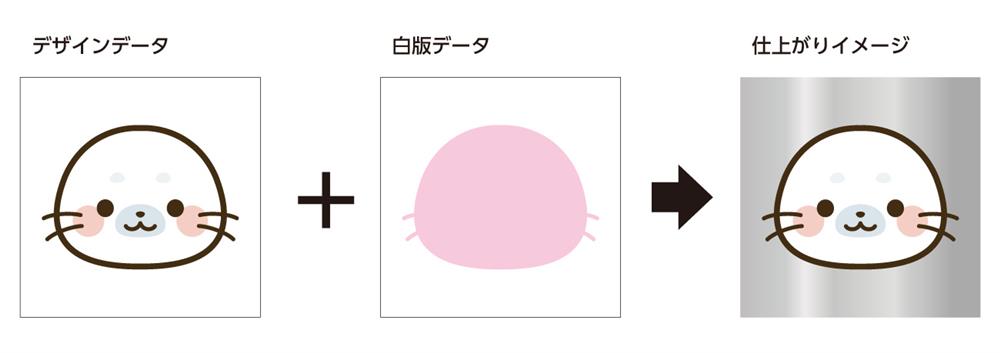
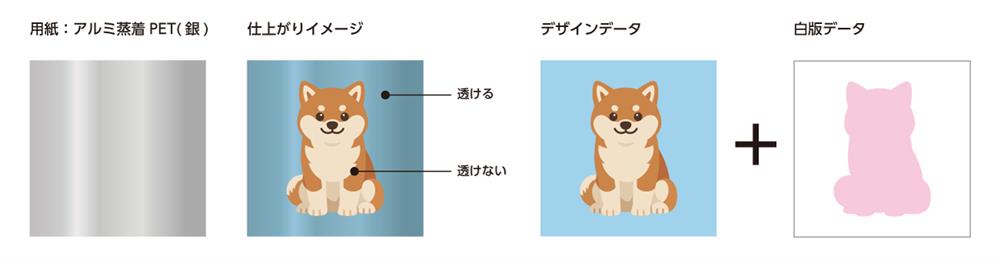
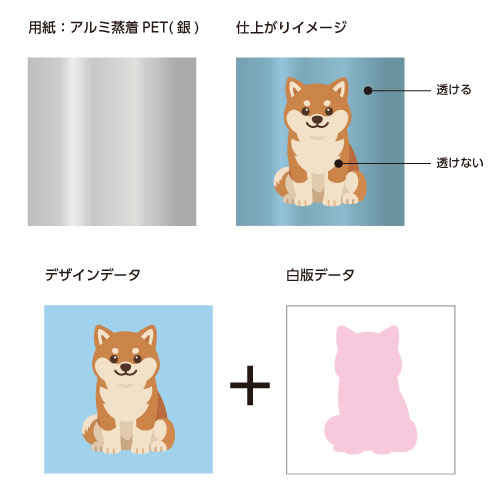
※QRコードは㈱デンソーウェーブに登録商標です <白印刷には「白版データ」が必須><白印刷には「白版データ」が必須>●「透明PET」や「アルミ蒸着PET(銀)」を選んだ場合、白く印刷したい箇所には必ず「白版データ」が必要になります。 ●デザインデータ上で白に見えている部分は、実際には印刷されない部分となり、用紙の色がそのまま見える仕上がりとなります。 白版なし
白版あり
白版なし
白版あり
■白版データ作成手順例)柴犬が透けないようにする場合
例)柴犬が透けないようにする場合
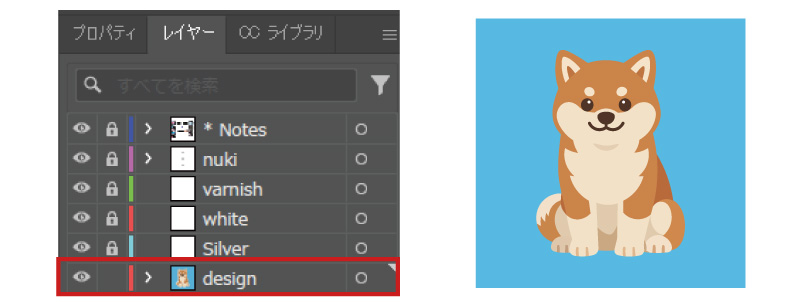
①「design」レイヤーにデザインデータを作成
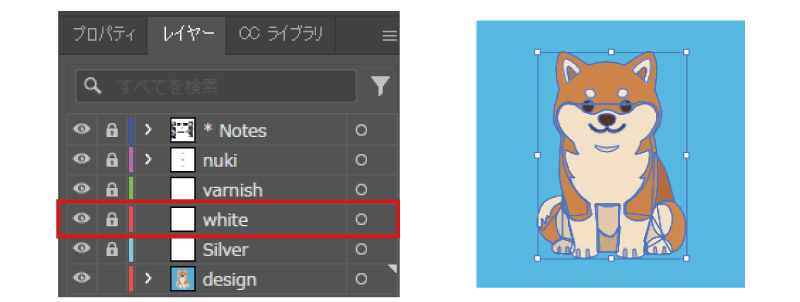
②白インキを印刷したい部分(透けさせたくない部分)を選択し、コピー後「white」レイヤーに配置配置する際は、必ず同じ位置に配置するようにお願いします。 ※「Ctrl+c 」 → 「Ctrl+f」で同じ位置に貼り付け可能です。
③「white」レイヤーに配置したデータを特色設定の「white」に変換してください
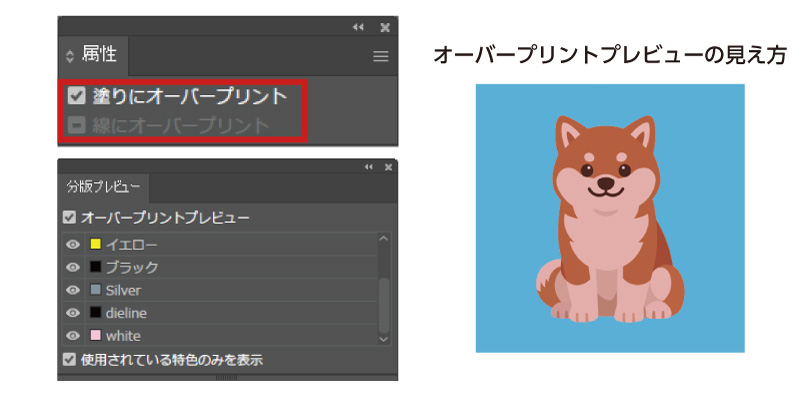
④作成した白版データにオーバープリントをかけてください白版データを選択し、「属性」→「塗りにオーバープリント」にチェックを付けてください。 ※線に「white」を使用した場合は「線にオーバープリント」にもチェックが必要です。 オーバープリントの設定が正しく反映されているかご自身で確認をお願いします。 「分版プレビュー」→「オーバープリントプレビュー」にチェック
|
HappyLabelsに関するご相談、ご質問は以下専用メールアドレスまでお願いします。
info@happylabels.jp
TOPPANインフォメディア HappyLabelsチーム