
HappyLabelsにおいて、最も多いデータ不備の一つが「画像のリンク切れ」です。
画像が正しく表示されない状態で入稿されると、データの修正・再入稿をお願いすることになり、ご希望の納期に間に合わなくなる恐れがあります。
画像のリンク切れがおきると以下のようなアラートが表示され、画質が粗い画像に置き換わります。
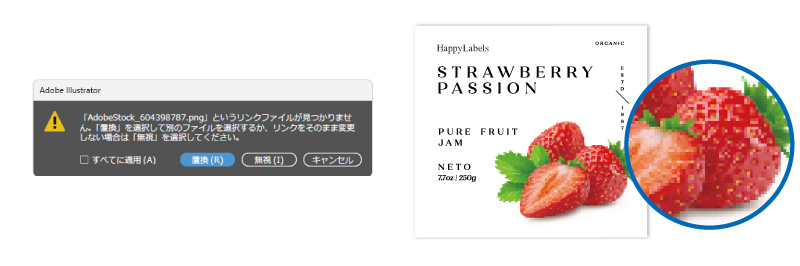
デザインに画像を使用される場合は、すべての画像を必ず「埋め込み処理」してください。
埋め込みを行うとファイル容量は増えますが、画像とIllustratorファイルが一体化するため、リンク切れの心配がなくなります。
※リンク画像を一緒にご入稿いただいた場合でも、ファイル名の文字化け等によりリンクが切れてしまうケースがあるため、一律で「埋め込み」をお願いしております。
<「リンク画像」と「画像埋め込み」の違い>
| リンク画像 | 画像埋め込み | |
|---|---|---|
| データの状態 | 別の画像ファイルを参照している | イラストレーター内に画像が含まれている |
| 入稿時の注意 | イラストレーターファイルと一緒に画像ファイルを送る必要あり | イラストレーターのファイル1つで入稿OK! |
| リンク切れリスク | あり | なし |
| 編集・更新 | 元画像を直せば自動で反映される | 修正のたびに画像の再配置が必要 |
●画像埋め込み
| メリット | : | Illustratorファイル単体で完結するため、データの受け渡しがスムーズで、リンク切れの心配が一切ありません。 |
| デメリット | : | 画像の数だけファイルサイズが肥大化し、PCの動作が重くなったり、保存に時間がかかったりします。また、元の画像ファイルを編集してもIllustrator上には自動反映されません。 |
●リンク画像
| メリット | : | Illustratorファイルが軽量に保たれ、動作がサクサク進みます。外部の元画像を修正すれば、Illustrator側にも自動で最新の状態が反映されるため、修正作業の効率が良いです。 |
| デメリット | : | 入稿時に画像ファイルを添付し忘れると「リンク切れ」となり、表示や印刷ができません。フォルダ移動やファイル名の変更でもリンクが切れるため、徹底したファイル管理が必要です。 |
【重要】画像埋め込み前に「解像度」をご確認ください
画像を埋め込むとIllustrator上で編集ができなくなるため、埋め込み処理を行う前に、画像が印刷に適した解像度かご確認ください。
原寸サイズ(印刷される実際のサイズ)で300~350dpiが推奨となっております。
※Illustrator上で画像を引き伸ばすと、解像度が下がってしまいますのでご注意ください。
画像の埋め込み方法
①リンクウィンドウを表示
メニューバーの「ウィンドウ」→「リンク」を選択
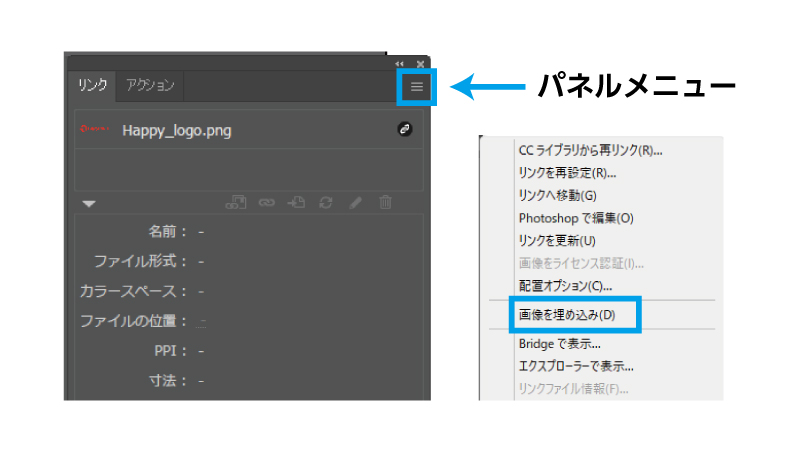
②画像を埋め込み
画像を選択し、リンクウィンドウのパネルメニューから「画像を埋め込み」を選択
画像埋め込み状況の確認方法
リンクパネルのファイル名の右のマークの有無またはファイル形式名で確認をお願いします。
<リンク画像の場合>
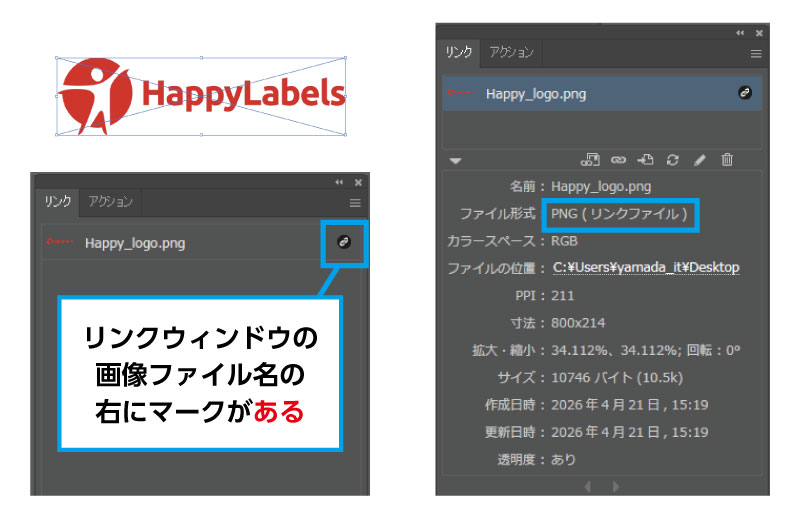
※リンク画像になっている場合は、埋め込み処理の対応をお願いします。
<画像埋め込みの場合>
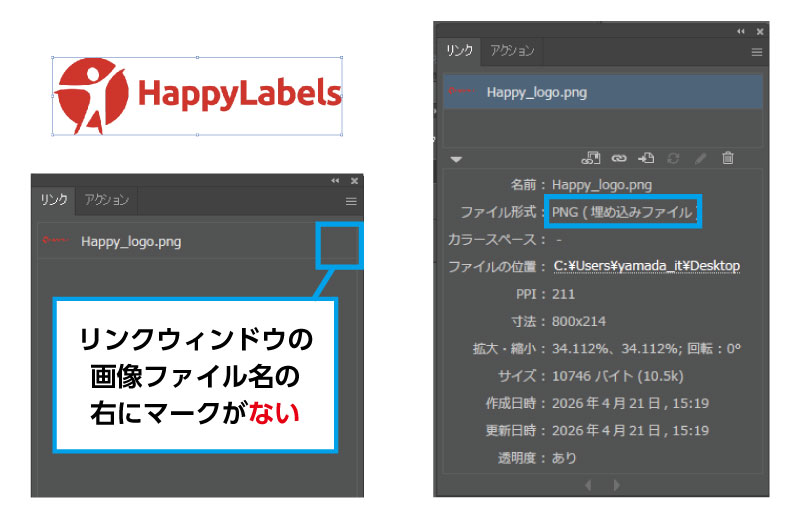
HappyLabelsに関するご相談、ご質問は以下専用メールアドレスまでお願いします。
info@happylabels.jp
TOPPANインフォメディア HappyLabelsチーム